
印刷ボタンを押してからプリンターから紙が出るまで
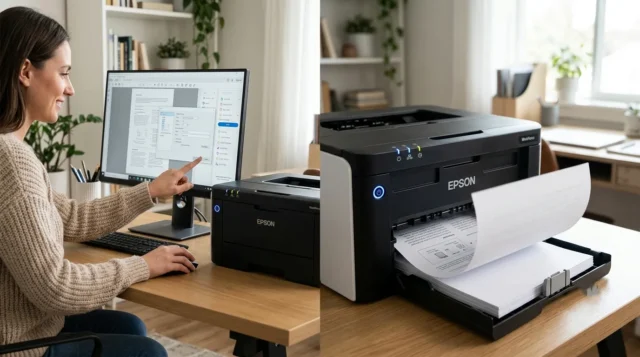
パソコンで文書を作成し、「印刷」ボタンを押すと、しばらくしてプリンターから紙が出てきます。
一見すると単純な動作ですが、その裏側ではパソコン、ネットワーク、プリンターが連携し、多くの処理を高速に行っています。
この記事では、印刷ボタンを押してからプリンターから紙が出てくるまでの流れを順番にわかりやすく解説します。


印刷ボタンを押します
すべては、WordやExcel、ブラウザなどで「印刷」ボタンを押すところから始まります。
このときアプリケーションは、
「この内容を印刷したい」
という命令をWindowsへ渡します。
しかし、この時点ではまだプリンターは動き始めません。
まずはWindowsが印刷する内容を整理する必要があります。
Windowsが印刷データを作成します
Windowsは、文書や画像をそのままプリンターへ送ることはできません。
文字の位置や画像の配置、用紙サイズ、余白などを確認し、印刷用のデータへ変換します。
また、
- A4なのか
- 両面印刷なのか
- カラーなのかモノクロなのか
- 何部印刷するのか
といった設定もここで反映されます。
プリンタードライバーがプリンター用のデータへ変換します
プリンターにはメーカーごとに独自の制御方法があります。
そのためWindowsは、プリンタードライバーを利用して、
「このプリンターならこのように印刷してください」
という専用の命令へ変換します。
プリンタードライバーは、Windowsとプリンターをつなぐ翻訳者のような役割を担っています。
印刷データをプリンターへ送信します
印刷データが完成すると、
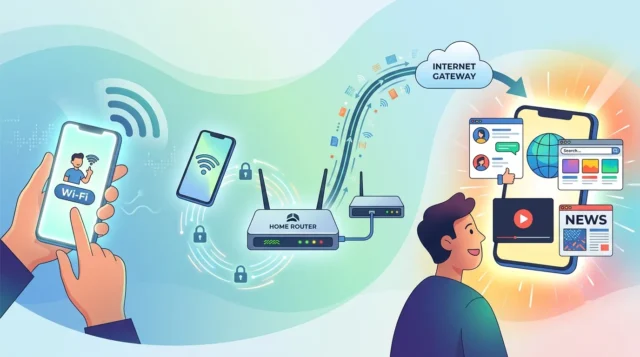
USBケーブルやWi-Fi、LANケーブルなどを通じてプリンターへ送信されます。
最近では家庭用プリンターの多くがWi-Fiに対応しているため、ケーブルを接続しなくても印刷できるようになっています。
印刷するページ数が多い場合は、このデータの送信にも少し時間がかかります。
プリンターが印刷データを解析します
プリンターは受信したデータを読み取り、
どこへ文字を印刷するのか、
どこへ画像を印刷するのか、
どの色のインクをどれだけ使うのか、
といった内容を確認します。
また、
用紙サイズや印刷品質などもチェックし、印刷の準備を進めます。
用紙を給紙します
準備が整うと、
プリンターは給紙ローラーを回転させ、
給紙トレイから紙を1枚だけ送り出します。
紙送りは非常に重要な工程です。
もし2枚同時に送られると印刷に失敗してしまうため、
ローラーや分離パッドによって1枚ずつ確実に送り出す仕組みになっています。
印字ヘッドで印刷します
紙がプリンター内部を移動すると、
印字ヘッドが左右へ高速に動きながらインクを吹き付けます。
インクジェットプリンターでは、
非常に小さなインクの粒を何千、何万回も噴射し、
文字や写真を表現しています。
レーザープリンターの場合は、
レーザーで感光ドラムへ画像を描き、
トナーという粉を紙へ転写したあと、高温で定着させます。
印刷方式は異なりますが、
どちらも最終的には紙へ文字や画像を正確に再現しています。
紙を排紙します
印刷が終わると、
排紙ローラーが紙を出口へ送り出します。
インクジェットプリンターでは、
インクが乾きやすいよう慎重に送り出す機種もあります。
これで印刷は完了です。
私たちが何気なく受け取っている1枚の紙は、
多くの工程を経て完成しています。
まとめ
印刷ボタンを押してから紙が出てくるまでには、
印刷ボタン → Windowsが印刷データを作成 → プリンタードライバーが変換 → プリンターへ送信 → 印刷データ解析 → 給紙 → 印字 → 排紙
という流れで処理が行われています。
普段は数秒で終わるため意識することはありませんが、パソコンとプリンターはそれぞれ役割を分担しながら連携することで、私たちが思い描いた文書を正確に紙へ印刷しているのです。