
パソコンの電源をオンにしてからWindowsが起動するまで
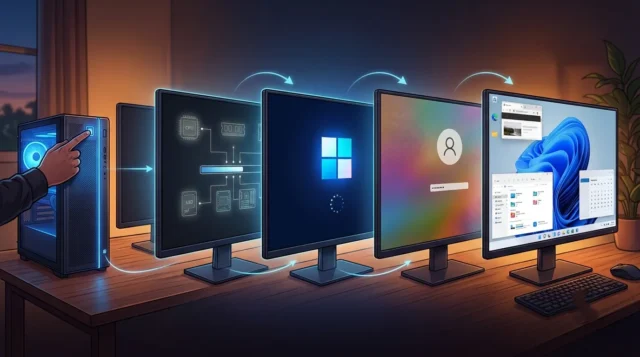
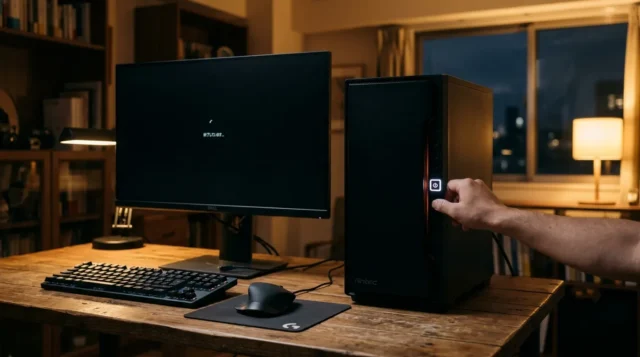
私たちは毎日、パソコンの電源ボタンを押してWindowsを使っています。しかし、ボタンを押してからデスクトップが表示されるまでの数十秒間に、パソコンの内部では何が起きているのでしょうか。
この記事では、電源ボタンを押してからWindowsが起動するまでの流れを、順番にわかりやすく解説します。


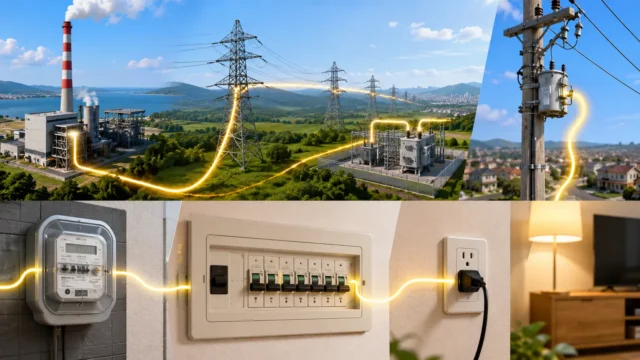
電源ボタンを押すと各部品へ電気が供給されます
パソコンの電源ボタンを押すと、電源ユニット(ノートパソコンでは内蔵電源回路)が動作を開始します。
家庭のコンセントから供給される100Vの交流電源は、そのままではパソコンの部品では利用できません。
電源ユニットは交流を直流へ変換し、CPUやメモリ、SSD、マザーボードなど、それぞれの部品に必要な電圧へ変換して電気を供給します。
この時点ではWindowsはまだ起動していません。
まずは、パソコン全体を動かすための準備が始まります。
CPUはUEFI(BIOS)を実行します
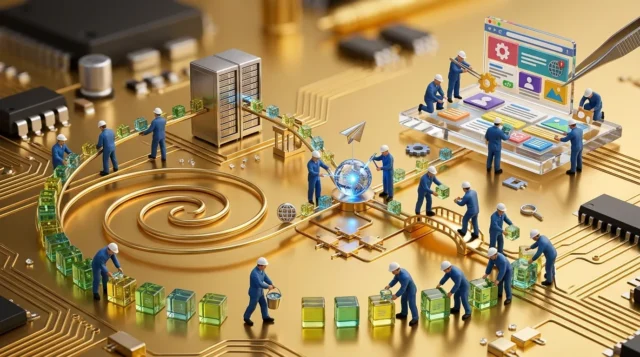
電気が供給されると、CPUは最初に決められた場所のプログラムを実行します。
それがマザーボード内のフラッシュメモリに保存されているUEFIです。
以前はBIOSが一般的でしたが、現在販売されている多くのパソコンではUEFIが採用されています。
UEFIは、
- CPU
- メモリ
- SSD
- キーボード
- グラフィック機能
など、パソコンを構成する部品を初期化します。
また、CPUファンが回転しているかなど、安全に起動できる状態かも確認しています。
POSTによってハードウェアを確認します
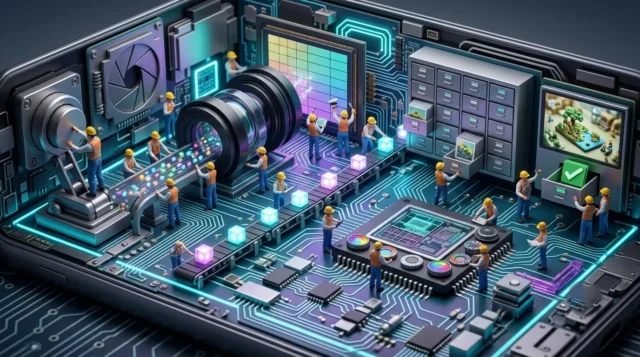
UEFIは続いてPOST(Power-On Self-Test)を実行します。
POSTでは、
- メモリが正常か
- CPUが認識できるか
- キーボードが接続されているか
- グラフィック機能が利用できるか
などを確認します。
もし異常が見つかると、
「ピッ、ピッ」
というビープ音が鳴ったり、画面にエラーメッセージが表示されたりして、Windowsは起動しません。
正常であれば次の処理へ進みます。
起動ドライブを探します
ハードウェアの確認が終わると、UEFIはWindowsが保存されているストレージを探します。
現在はSSDが主流ですが、HDDを利用しているパソコンもあります。
UEFIには
「どのドライブから起動するか」
という設定が保存されており、その順番に従って起動可能なストレージを探します。
WindowsがインストールされたSSDが見つかると、その中にある起動プログラムを読み込みます。
Windows Boot Managerが起動します
SSDから最初に読み込まれるのが
Windows Boot Manager
です。
これはWindows本体ではありません。
Windows Boot Managerは、
「Windowsを起動する準備係」
のような役割を持っています。
起動に必要な情報を確認し、Windows本体をメモリへ読み込み始めます。
複数のOSがインストールされている場合は、この段階で起動するOSを選択する画面が表示されることもあります。
Windowsカーネルが読み込まれます
Windows Boot Managerは、
Windowsの中心となるプログラムである
Windowsカーネル
をメモリへ読み込みます。
カーネルは、
- メモリ管理
- CPU管理
- ファイル管理
- デバイス管理
など、Windows全体を制御する最も重要なプログラムです。
ここからWindowsそのものが動き始めます。
デバイスドライバーが読み込まれます
Windowsは続いて、
パソコンに接続されている機器を利用するための
デバイスドライバー
を読み込みます。
例えば、
- グラフィックボード
- LAN
- Wi-Fi
- USB
- サウンド
- Bluetooth
などです。
これらが読み込まれることで、
画面が表示され、
マウスが動き、
ネットワークへ接続できるようになります。
ログイン画面が表示されます
Windowsの基本的な準備が終わると、
ログイン画面が表示されます。
ここでパスワードやPINを入力すると、
ユーザーごとの設定が読み込まれます。
デスクトップ、
壁紙、
スタートメニュー、
タスクバーなどもこの段階で表示されます。
デスクトップが表示されWindowsが使えるようになります
ログインが完了すると、
スタートアップに登録されたアプリが起動し、
OneDriveやウイルス対策ソフトなどがバックグラウンドで動き始めます。
これで私たちが普段見ているWindowsのデスクトップが表示され、
アプリを起動したり、インターネットを利用したりできるようになります。
電源ボタンを押してから数十秒の間に、
電源供給 → UEFI → POST → 起動ドライブ検索 → Windows Boot Manager → Windowsカーネル → デバイスドライバー → ログイン画面 → デスクトップ表示
という長い処理が高速に行われているのです。